
この記事のまとめ
- OLIVER SPORTS は、2024 年 8 月 12 日の発表で、OLIVER PRO のプラットフォームに「Tagging in Timeline」の機能を加えたと伝え、場面を絞って見直す手がかりになる機能と紹介しています。
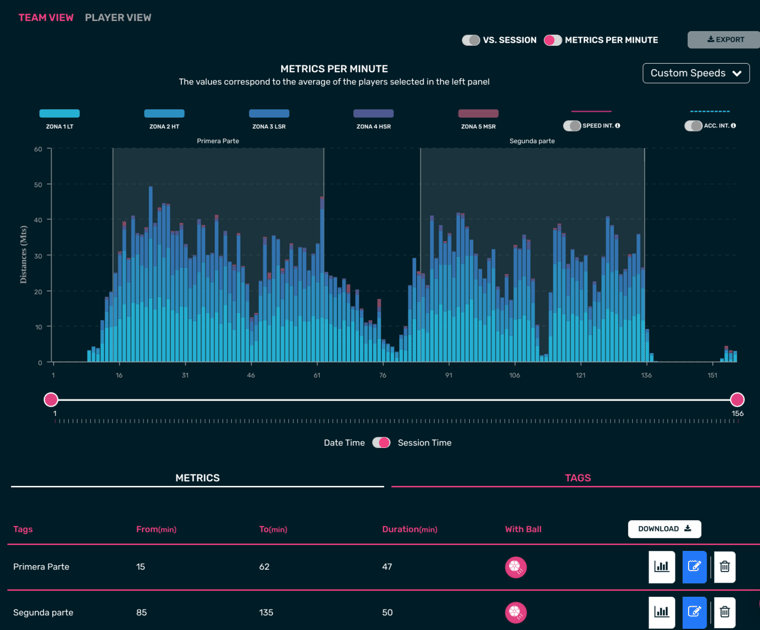
- 当時の本部のブログによると、タイムラインのグラフの一部を選んで名前を付け、「ボールあり」「ボールなし」を指定でき、作ったタグは一覧で見直せました。
- 作ったタグは、CSV または XLS の形式で書き出せるとされていました。
試合や練習のデータから、見たい場面だけを取り出したい。そう思ったことはないでしょうか。
グラフ全体を眺めても、前半の入りや、ゲーム形式のメニューだけの数値を確かめたい時は、どこからどこまでかを自分で覚えておく必要があります。
この記事では、OLIVER SPORTS 本部のブログをもとに、2024 年 8 月 12 日に発表された OLIVER PRO の「Tagging in Timeline」の使い方をまとめます。以下は、発表当時の本部のブログによる説明です。
Tagging in Timeline とは
本部は、練習や試合の中の重要な場面を見つけて分析しやすくするための機能と紹介しています。タイムラインの特定の区間にタグを付けて、大事な場面やプレーを目立たせる仕組みです。コーチや分析担当が、計測したデータの中の大事な出来事に印を付けて見直す時に向いている、と説明されていました。
使い方の 4 ステップ
- 区間を選ぶ:タイムラインのグラフを開き、タグを付けたい部分の開始点と終了点を動かして切り出します。
- タグを作る:区間を選ぶと、グラフの左上に「Create Tag」のボタン(画面では「Tag」とも表示)が表示されます。そのボタンを押します。
- 名前を付ける:表示される画面でタグの名前を入力し、その区間を「With Ball」「Without Ball」(ボールあり・なし)のどちらにするかを選びます。
- 見る・管理する:作ったタグは、グラフの下に一覧で表示されます。グラフの上でも確認できます。
書き出しと保存
作ったタグは、CSV または XLS の形式で書き出せると紹介されていました。書き出したファイルは、分析や保管に使えます。
本部が挙げた使いどころ
| 使う人 | 本部の説明 |
|---|---|
| フィジカルコーチ・分析担当 | タグを見て管理し、より分かりやすい分析に使う |
| コーチ | 場面を絞って見直し、練習と試合の振り返りに使う |
本部は、特定の場面に印を付けて見直せることで、より詳しい分析と、戦略の計画・実行の見直しに使える、と説明していました。
日本の現場では
指導者 1 人で複数の学年を見ているクラブでは、学年ごとにメニューが違い、1 日分のデータの中に別々のメニューが並びます。あとからメニューごとに分けて見直したいという場面は少なくありません。今の OLIVER PRO で、こうした区間の切り出しやタグ付けがどう使えるかは、画面を見ながらご説明します。デモのご依頼からご相談ください。
出典
- この記事の原文:OLIVER SPORTS 本部のブログ「"Tagging in Timeline", the new OLIVER PRO feature」(英語、2024 年 8 月 12 日)
この記事について本記事は、OLIVER SPORTS 本部の公式ブログに 2024 年 8 月 12 日に掲載された記事「”Tagging in Timeline”, the new OLIVER PRO feature」の日本語版です。日本の読者向けに、OLIVER SPORTS JAPAN が要点をまとめ直し、「日本の現場では」の欄を書き足しています。記事の中の数値や製品の内容は、元の記事が掲載された時点のものです。この日本語版は 2026 年 11 月に掲載しました。日本で提供する内容や価格は、記事の内容と異なる場合があります。機能によっては、ご契約の内容で使える範囲が異なります。国内での導入と運用のサポートは、OLIVER SPORTS JAPAN が行います。掲載している画像・ロゴは OLIVER SPORTS 本部の許諾を得て使用しており、権利は OLIVER SPORTS 本部または各権利者に帰属します。OLIVER SPORTS JAPAN は、STC 株式会社が運営する日本の総代理店です。


コメント